設置方式
幾個步驟,串接到你的 AI
選擇你使用的 AI 平台,依照步驟完成串接。
1
連接 NYCU Library App
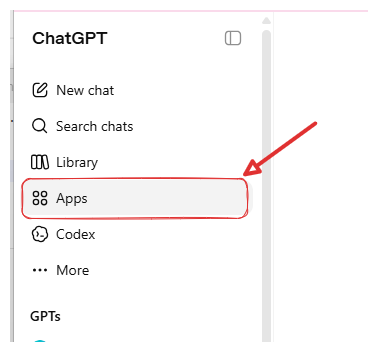
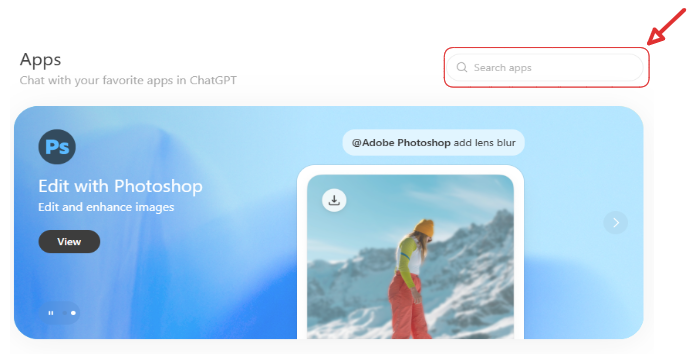
點擊下方按鈕直接前往 ChatGPT Apps 頁面連接,或手動前往 ChatGPT 側邊欄 → Apps → 搜尋 NYCU Library → 點擊 Connect。
→
2
在對話中啟用 MCP
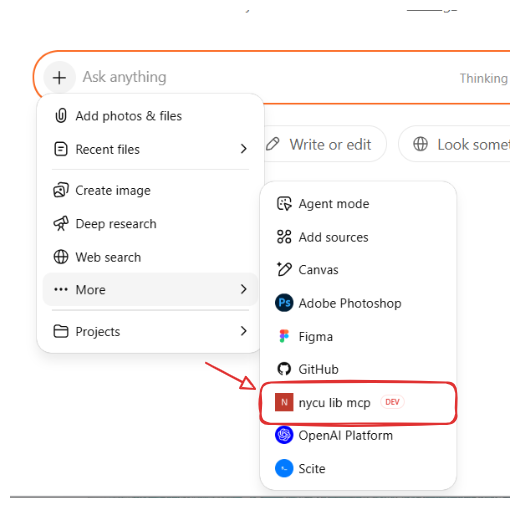
點擊輸入框左側的 + → More,選取 MCP 名稱(或輸入 /nycu lib mcp 快速選取)。
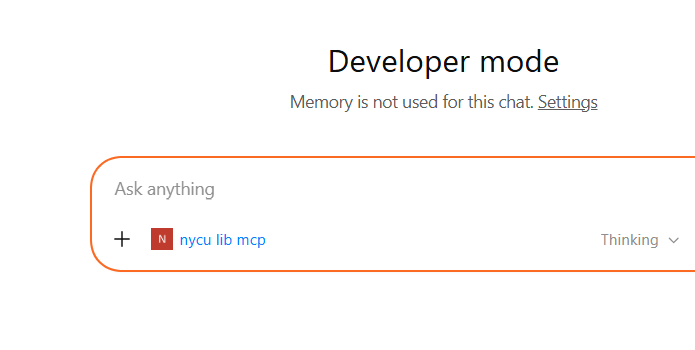
啟用後,MCP 名稱會出現在輸入框下方,即可開始對話。
→
1
開啟設定
前往 claude.ai/customize/connectors 新增自訂連接器。
2
新增 MCP Server
- Server Name:
NYCU Library - URL:
https://mcp.lib.nycu.edu.tw/mcp - 點擊 Connect,使用學校帳號完成 OAuth 認證
3
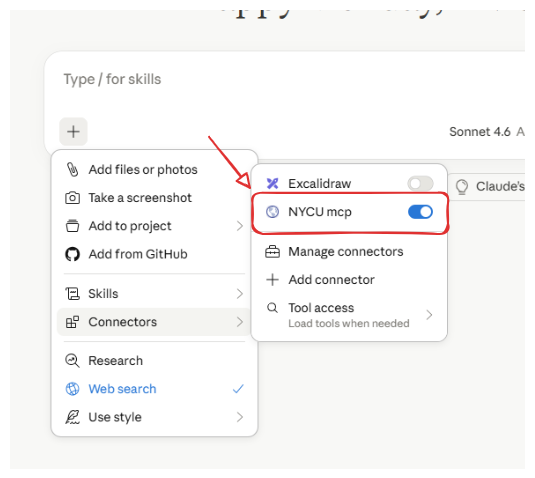
在對話中啟用 MCP
每次開新對話時,點擊輸入框左側 + → Connectors,將 NYCU mcp 的開關切到開啟即可使用。
✅ 以上設定只需做一次。完成後,之後每次只要在對話中啟用 MCP(步驟 2)即可,不需要重新設定。
💡 認證 Token 有效期為 3 天,過期後只需重新登入即可繼續使用。